mandag 30. januar 2012

Praksisuke 1!

Generell Info
Arbeidssted: Jevnaker Kommune nærmere bestemt Jevnaker Samfunnshus
Arbeidstider: 08:00 - 16:30
IKT-Avdelingen: Ola - IT-ansvarlig, Hans Petter - IKT-Driftkonesult og Joachim - Lærling også begynner det en IKT-Driftkonesult 1.mars.


Dag 1
Første oppgaven jeg fikk var en oppgave/utfordring som Hans Petter ikke hadde ork eller tid til å jobbe med så han ga den til meg. Den gikk ut på å at jeg skulle sette opp en router i Jevnakerhallen og en router i "Garasjen" som ligger ca 100 m unna. Routeren i Jevnakerhallen skal sende til routeren i "Garasjen" som skal stå på repeat. Jeg fikk ikke WPA2 mellom routerene til å fungere så jeg endte opp med en å sette på MAC-filtering og WEP-nøkkel. Det ble mye pinging, men alt fungerte."Garasjen" er et slags verksted/garasje med et kontor og de som jobber der skal drifte skøytebane, kunstgressbane, gressbane, ballsletter og Jevnakerhallen. Vi satte det ikke fysisk opp i dag, men regner med at det blir gjort i nærmeste framtid.


Deretter fikk jeg en annen oppgave som gikk på det å sette opp nye pc-er. Det gikk blant annet på å melde dem inn i domene og sette navn. Avinstallere HP programmer og antivirus og installere Trend Micro Antivirus, LogMeIn og Microsoft Office 2010 Standard. Husker ikke alt hva jeg gjorde fordi jeg fikk utdelt et ark som jeg fulgte.


Dag 2
Jeg drev stort sett bare med lekser nesten hele første halvdel av dagen. Etter lunsj dro vi ut og satte opp routerne som jeg hadde konfigurert i går. De virket som de skulle også satte vi videre til Bergerbakken Skole. Der skulle vi sette opp nye pc-er til rektoren og inspektøren. Det gikk nesten som det skulle, problemet var at de ikke fikk kontakt med printserveren. Hans Petter la inn printere manuelt og etter det viste han rektor, inspektøren og meg hvordan LogMeIn fungerer.


Så kom det en dame innom kontoret som skulle låne projektor og jeg skulle koble den raskt opp og sjekke om det var noe feil med den fordi det var en feil med en av projektorene. Dette var ikke noe feil med den så det gikk greit.


Dag 3
I dag ble litt som i går, lite å gjøre på morgen og formiddagen. Har drevet stort sett bare med Ole Johan sine oppgaver i bruker og driftstøtte og litt engelsk. Etter lunsj dro vi ut til JORS (Jevnaker Omsorgs- og Rehabiliteringssenter) og skulle sette opp en pc, men personen som skulle ha denne pc-en var på ferie så da måtte vi gjøre det en annen gang. Det var også en router som skulle ha vært flyttet på, men det fikk vi ikke gjort fordi det ikke var noen strømkontakter der vi skulle sette den opp. 


Når vi først var der tok vi med oss noen gamle switcher en HP ProCurve 2124, HP ProCurve 2524 og en som som det ikke står noe merke på så den er mer eller mindre ukjent. Jeg googlet nummert på switchen og det ser ut til å være en KingNet switch. Hans Petter sa at de gamle switchene på server rommet i kommunen skulle også kastes. Så da har vi flere switcher til 2IKA hvis du vil ha dem Joost.


Dag 4
Første oppgaven jeg fikk i dag var en flyttejobb som gikk ut på å flytte kontorsaker, pc og pc-utstyr med tralle til et annet kontor fordi det kontoret jeg ryddet på skal den nye IKT-Driftkonsulenten ha når han kommer 1.mars. Når jeg var ferdig og gikk opp igjen så hadde Kristoffer og en fra Office Center dukket opp. De endte opp med å bruke kontoret den dagen fordi de skulle oppgradere antiviruset i kommunen. De bruker forøvrig Trend Micro Office Scan her i kommunen. 


Hans Petter måtte gjøre noen endringer i scriptene etter at de fra Office Center oppgraderte Antiviruset. I den anledning så viste ham meg noe av scriptene i kommunen som printer script og Logon script. Printer scripet gikk ut datamaskinen "søkte" etter printere nedover listen så hvis pc-en var på JORS så vil denne at printeren på JORS som default printer, men hvilken andre printere man skulle ha tilgang til kom litt an på hvilken bruker du var. En annen ting jeg lærte var at ofte fant LogOn scriptene i \\dc\NetLogon\. I Logon scriptene sto stort bare ting som måtte sjekkes blant annet om man hadde printere og det gjør ved at datamaskinen ser om det er en fil som heter JegEr.txt og vis den er der så har datamaskinen de printerne den skal ha tilgang til. De endringene Hans Petter gjorde gikk ut på hadde når de som jobbet i kommunen logget av og på igjen måtte de oppgradere antiviruset.


IKT-avdelingen i kommunen bruker noe heter Sensedesk til hjelpe de som er ansatt i kommunen. Etter det Hans Petter viste meg av det så det kjempe bra ut, men jeg har ikke prøvd det selv. Det som er litt kult er at blant annet KRIPOS, Oslo kommune, Spaceworld, TV 2 og Sparebank1 bruker Sensedesk også.


Jeg fikk også se det at kommunen bruker noe som heter mRemote for å ha oversikt og koble rask til serverne  i kommunen. Han viste meg også en UPS som de hadde gående og den hadde webgrensesnitt som han viste meg litt av. Det gikk blant annet å stille på hvor lenge UPSen skulle vente før den sier til serverne at de må skru seg av stille og rolig. 


Vi skulle prøve å få kryptert en harddisk som hadde sensitiv informasjon på seg og det gikk ikke helt bra så Hans Petter måtte ta kontakt med England og få de til å hjelpe oss med problemet. Hun som skulle ha harddisken hadde jo selvfølgelig ikke tatt backup heller. Så om vi for fikset dette aner jeg ikke...


En annen ting jeg har lært er at når man har publisert et innlegg så lagrer det ikke automatisk lenger. Derfor kom ikke dette innlegget når det skulle ha kommet.


Dag 5
Vi så litt mer på den harddisken vi krypterte i går, men Hans Petter måtte dra i begravelse, så han dro ca kl 09:30, etter det har jeg begynt med å skrive lærlingsøknader og jobbet med oppgaver fra skolen fram til lunsj. 


Etter lunsj ble jeg med Joachim å skru ut harddisker fra ... det var det da. Det så ut som noe server greier, men en ting som er sikkert er at det var noe veldig gammelt noe. Når vi hadde skrudd dem ut tok vi dem ned og boret et hull igjennom skiva og kastet dem. Tror ikke boremaskinen likte harddisker så god fordi det begynte å komme litt røyk fra den etter hvert. 


Deretter byttet vi ut pc-en til en konsulent på bygget. Ikke veldig mye som skjedde i dag, men ikke så kjedelig som jeg fryktet det skulle bli.


Han funnet ut at lærlingen her Joachim får 50/50 lønn noe som egentlig er bra og at han har gått på IKT-servicefag på Hønefoss Videregående Skole. Så kanskje du kjenner han Joost?

tirsdag 17. januar 2012

Vlan Oppgave Del 2

På del 2 tenkte jeg skulle snakke litt om PCM (ProCurve Manager) og konfigurering av HP ProCurve Switch 2524.

ProCurve Manager
Bildet viser en oversikt over alle switchene som er koblet til nettverket. Den røde prikken som er ved siden av to av IP-adressene betyr at de ikke har kontakt med resten av switchene. I dette programmet er det også mulig å få opp et nettverks kart over hele nettverket.

Konfigureringen av HP ProCurve Switch 2524 var litt vanskeligere enn jeg trodde pga den ikke hadde noen standard IP-adresse, men det gikk greit når jeg brukte serial kabel og Putty. Jeg møtte på noe rart når jeg skulle sette untagged og tagged port i Putty. Det gikk rett og slett ikke, men det gikk i nettleseren så det var egentlig ikke noe problem. Syntes switchen virker ganske bra bortsett fra at den bråker veldig mye pga viftene.

Bildene under er fra både Del 1 og 2.


fredag 13. januar 2012

Vlan Oppgave Del 1

Klassen fikk for noen dager siden en oppgave om Vlan. Vi (meg og Jonas) fikk utdelt en HP ProCurve 8-porters switch som vi skulle sette opp IP, Vlan og oppdatere firmwaren. Det var lett, men når det kom til hvilke porter som skulle være tagged eller all og hva PVID, untagged og tagged skulle være må jeg ærlig innrømme at det gikk litt i surr, men det gikk ok til slutt. Vlan skulle deles inn i følgende:
  • Vlan 1: Admin Vlan
  • Vlan 10: Elever (192.168.10.1)
  • Vlan 20: Lærere (192.168.20.1)
  • Vlan 30: Internett (192.168.30.1)
Vi skulle også koble oss til "hoved" switchen (192.168.2.100) som vlan 10, 20, 30 er koblet til. Dere kan se Visio tegning under:

Trykk på bildet for å forstørre

Bildet viser blant annet hvem som har hvilken IP-adresse og åssen nettverket er koblet sammen det som er vært å legge merke til er at David og Kristoffer ikke er koblet direkte i hovedswitchen, men via Magne og Martin sin switch.

tirsdag 10. januar 2012

Wireshark Oppgave


Denne uken lærte vi om Wireshark som brukes til å se på hva som går igjennom nettverket. Det kan brukes til å sniffe om passord, men jeg fraråde det på det sterkeste fordi det er ulovlig. Vi brukte Wireshark på en sikkert nettverk og testet det ut og under ser dere oppgaven min.

Hva skjer når jeg logger av og når du restarter pc-en igjen?

Jeg tok denne testen på en pc hjemme og i ca 3 sekunder var det veldig mange protokoller som tikket inn. De protokollene som gikk inn flest ganger var LLMNR og IGMP. På LLMNR protokollen står det «Standard query ANY KjellArild-PC» og den gjentar seg 3 ganger. IGMP protokollen gjentar seg hele 8 ganger og der står «V3 Membership Report /». Etter / tegnet kommer Leave/Join Group annen hver gang, men til slutt ender den på denne meldingen «V3 Membership Report / Leave Group 239.255.255.250».

Hva skjer når jeg releaser og renewer IP-adressen?

Da jeg releasa IP-adressen blir det blankt der all info sto og da jeg renewet igjen kom infoen tilbake.

Test ut kommandoene tracert og ping.

Jeg testet ut tracert med www.vg.no og fikk opp IP-adressen 195.88.55.16. Jeg fikk pinget mot både Jonas og Kristian.

Kan jeg se brukernavn og passord på Facebook?

Svaret er nei. Grunnen til det er at Facebook kjører https og det er mer eller mindre all info kryptert.

Kan jeg se hva man skriver i chat på MSN?

Ja. Jeg så hva Henrik skrev til Kristian, hvilken e-post de hadde og hvilket tegnsett de brukte.

Er Wireshark er lovlig produkt?

Wireshark kan være viktig for en IKT-medarbeider å kunne sjekke ut ting som kan være feil og det kan de med Wireshark. Wireshark lovig å laste ned og bruke, men det er ikke lov å bruke det til å sniffe passord og brukernavn.


Andre spesielle protokoller og annet spennende som jeg kunne teste med Wireshark?

Arena-IKT syntes jeg var litt morsomt å sjekke ut fordi der kunne man få opp både brukernavn og passord. Grunnen til det er nok fordi det er en litt eldre side.

Når det gjelder protokoller så dukket DB-LSP-I protokollen opp. Det er en protokoll fra Dropbox. ARP protokollen spør om hvem så har hvem IP-adresse og sier hvilken IP som spør. MSNMS står for MSN Message Service og er protokollen som Windows Live Messenger bruker. IGMP er en internett protokoll som gir pc-en muligheten til å kommunisere med multicast som kommuniser med routeren. IGMP lar en pc som er koblet til internett snakke med andre pc’er som er koblet til internett.

Hvis du skal bruke Wireshark les igjennom dette første:


mandag 2. januar 2012

Oppgave: Utstyrsregistrering i bedriften


Utstyr registrering


Hva er fordeler og ulemper med de ulike måtene?

Hvis man velger å bruke den manuelle metoden så vil man få akkurat som man vil og ha en mer oversiktlig utstyrsregistering enn det man vil med de andre metodene, men ulempene er at det ikke vil være like rask som den muntlige metoden og like lettvint som den automatiske metoden.

Den automatiske metoden er rask, enkel og kanskje den mest populære. Et eksempel er å bruke en skanner som man kan skanne inn utstyret i databasen. Ulempen med den automatiske metoden er den kanskje ikke er så oversiktlig som den manuelle, men raskere. Hvor mye raskere den automatiske metoden er kommer an på hvor stort behov bedriften har for utstyr og det bør man også tenke på når man skal velge en metode.

Å gjøre en avtale muntlig er utrygt hvis man ikke har noen form lydopptak eller videoklipp. Det er veldig sikkert med videoklipp, men det bruker en del plass hvis den blir flere hundre utstyrsregistreringer. Å gjøre lydopptak kan være et alternativ til videoklipp og det bruker en del mindre plass.

Konklusjon:

Hvis man har et litt firma så ville jeg valgt å bruke den manuelle løsningen for å ha full kontroll selv, men for et mellom stort eller stort firma ville valgt den automatiske og grunnen til det er så enkelt at det tar for lang tid å hvis det blir mye utstyr å registrere.

Hvor er det fornuftig at informasjon oppbevares?

På et område på en server som passord beskyttet eller klassifisert eller begge deler er nok fornuftig og ganske sikkert å lagre det på, men det er nok ikke den sikreste måten å gjøre det på går jeg ut ifra. Man bør også huske å ta backup om man gjør det daglig, ukentlig eller månedlig bør være opptil bedriften. Kanskje det vært noe om serveren var innstilt på å ta backup hver gang det skjer en endring hvis det lar seg gjør.

Hvor enkelt bør det være å finne informasjonen?

Som jeg nevner over så finnes det t sikrere metoder å lagre utstyrsregisteringene på, men det bør jo være ganske greit for han som skal inne sjekke også.

PsTools

Programmet lastet ned som zip fil og man trenger derfor å pakke det ut. Når man har pakket det ut skal så kan man åpne disse exe filene:

PsFile - viser liste over filer som er blitt åpnet fra en en annen PC.  
PsGetSid - Security Identifier (SID) er et unikt navn som brukes til å identifisere for eksempel en bruker eller en PC i et nettverk. Med dette verktøyet kan SID avsløres på en enkel måte.  
PsExec - er en lett utgave av telnet som kan kjøre prosesser på en annen PC.  
PsKill - slå av prosesser som eventuelt henger seg, enten det er på en lokale PC eller en annen PC.
PsList - viser detaljert informasjon om prosesser.  
PsInfo - viser informasjon om systemet og hvor lenge systemet har kjørt siden siste restart. 
PsLoggedOn - viser hvem som er logget på systemet lokalt eller via delte ressurser.
PsLogList - kopierer loggen.
PsService - visning og kontroll av tjenester.  
PsSuspend - suspendere prosesser, for eksempel prosesser som er ressurskrevende.
PsPasswd - endre passord til brukerkontoer.
PsShutdown - slår av eller restartet PCen.

tirsdag 13. desember 2011

Gruppeoppgave: Ukjent utstyr

Vi fikk gruppeoppgave 2 som inneholdt 3 printere og 1 UPS. To av printerne var HP printere og den siste var en Ricoh printer.

HP LaserJet 5000 series

Første printeren vi startet på var den nyeste av HP printere som er en HP LaserJet 5000 series. Å legge til HP printeren første gangen gikk veldig greit og den gikk rett inn på IP-adressen 192.168.1.118. Da vi fikk beskjed om å oppgradere firmware på printeren så bød det på litt trøbbel.


HP Jetdirect 600n EIO J31113a


Vi fikk opp en feilmelding da vi prøvde å oppgradere firmwaren på printeren og grunnen til det er at nettverkskortet ikke var i ordentlig stand. IP-adressen begynte også å resette seg selv etterhvert og når vi så nærmere på RJ-45 porten på nettverkskortet satt den nesten ikke fast så det var nok det som var grunnen til at IP'en resettet seg. (På bildet ser du nettverkkortet til HP LaserJet 5000 series)


HP LaserJet 5si


Den andre printeren vi brukte heter HP LaserJet 5si og den var helt ok. Gikk greit inn når vi søkte etter den og gikk inn på 192.168.1.  minuset var den ikke hadde noen form for nettside.


Ricoh Africio Color Laser AP204


Ricoh Africio Color Laser AP204 syntes jeg var litt trøblete fordi vi fikk aldri skrevet ut på den fra pc'en. Den gikk greit å få den inn og den havnet på IP-adressen 192.168.1.51.


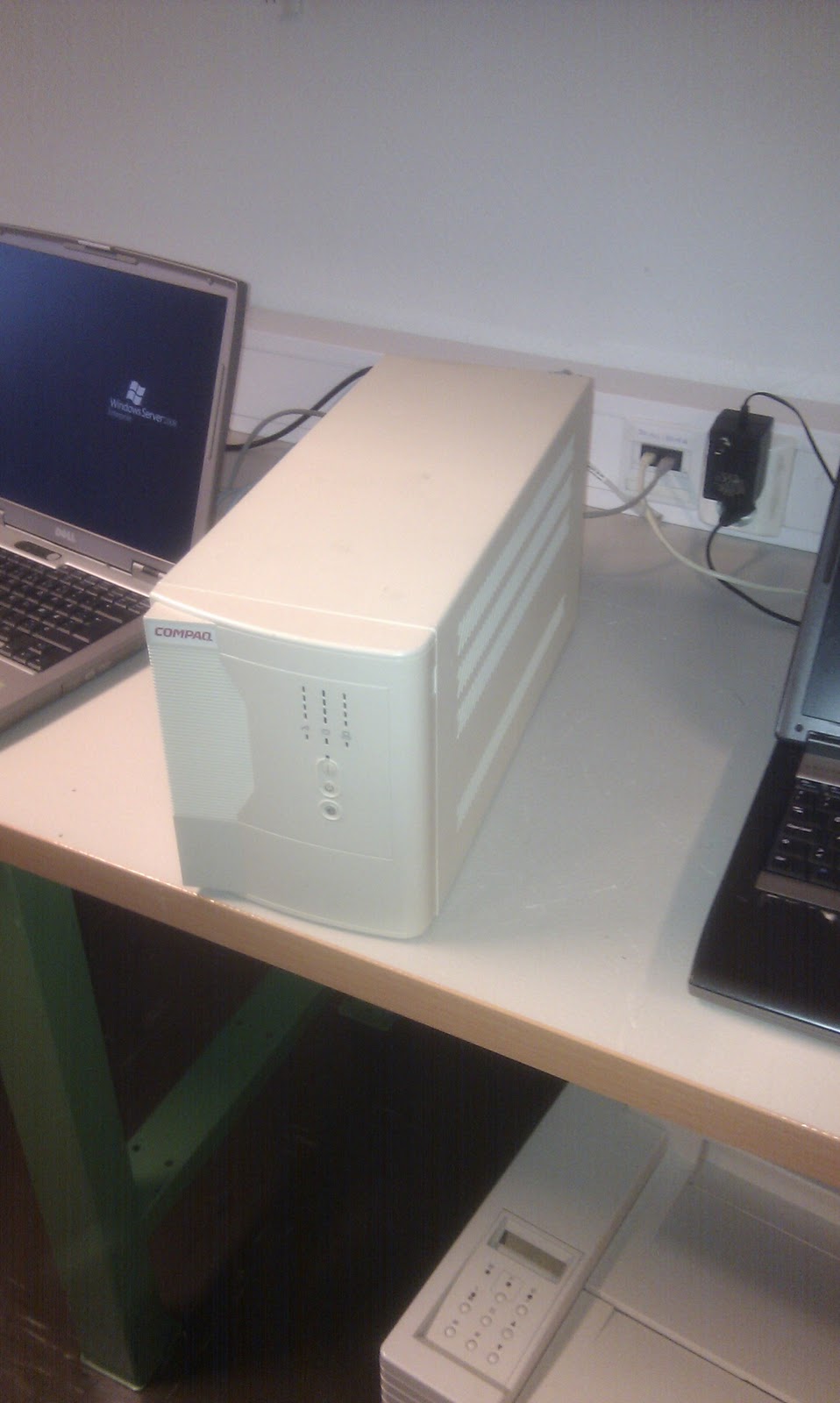
Compaq T1500h


UPS var nok den mest trøblete tingen vi fikk og vi fikk den aldri til å fungere. Noe som var litt morsomt var jeg søkte på google og fant et forum hvor en fyr hadde fått tak i samme UPS som oss og han omtalte den som veldig gammel,  det morsomme er det innlegget var fra 2003.


tirsdag 1. november 2011

Hardware Oppgave - Stasjonær-PC

Jeg har fått en oppgave denne uken som går ut på å åpne opp en stasjonær pc og sette piler på komponentene med navn. I tillegg til det så skal jeg skrive fakta om de viktigste komponentene blant annet prosessor og skjermkort.

Som dere ser på bildet startet jeg med å åpne pc-en og se hva som var inne i der. Det er vel også litt meningen med oppgaven at vi skal lære hvor komponentene sitter i pc-en. Grunnen til det er vi skal ganske snart ha en prøve om hardware og da er det viktig med litt øving.

PC-en dere ser på bildet er en HP Pavilion a6441.sc som ble sluppet ut i 2008 i Skandinavia. Alt er originale komponenter bortsett fra skjermkortet som ble byttet for snart 1 år siden. 
Trykk på bildet!

tirsdag 25. oktober 2011

Kabling prosjekt med Jonas O, Jonas F og David

Vi startet prosjektet med å kartlegge hvordan vi skulle gå fram med oppgaven ved å lage planleggings plan. Noe man kan lese mer om her.

Oppgaven vi fikk var å koble opp gangen utenfor naborommet 302. Den som vi koblet ned forrige uke. Vi skulle legge 3 cat 5e kabler igjennom en murvegg som viste seg og være ganske trøblete i og med at det var ganske liten plass igjen i den hullet som var der fra før. Når vi først hadde lagt de 3 første kablene viste det seg at noen av dem var litt korte og vi tok vekk igjen 2 av dem. Vi forsatte videre med å sette opp veggbokser etter vi hadde lagt kabler til de 3 skapene på gangen. 

Det gikk egentlig ganske bra i starten, men når David ble borte i 1 ukes tid etter en operasjon så gikk det litt tregere. Vi fikk en erstatter fra en annen gruppe og det begynte straks å gå raskere igjen. Det så ut til at vi skulle greie tidsfristen ganske greit, men etter trøbbel med en ledning som vi måtte til slutt bytte. Det ble brukt altfor langt tid på den ledningen, men vi rakk til slutt å bli ferdig. Så vidt...


onsdag 19. oktober 2011

Oppgave: Dokumentere IKT-bruk


Spørsmål :

Oppgave 1

Hvorfor er det lønnsomt å registrere hva slags programmer som blir brukt?

Oppgave 2

Hvorfor er det viktig å ha siste versjon av programvaren?

Oppgave 3

Gi eksempler på programvare man kan registrere.

Oppgave 4

Hva er bruksområdene til en PDA?

Oppgave 5

Hvordan ville du dokumentere IKT-bruken?

Svar:
1. Det kan unngå unødvendig trøbbel med jobben i framtiden fordi det blir da skilt mellom privat og jobb. Du slipper et masende vindu som sier du skal registrere og hvis du skal benytte deg av support så kan det være lurt å ha registret seg først.
2. Når det gjelder antivirus så er det ekstremt viktig å holde det oppdatert for å unngå å få virus på pc-en din. Når det har kommet ut en ny oppgradering så laster stort sett alle ned den og hvis du velger ikke å laste ned den så kan du blant annet for trøbbel med kompatibilitet.
3. 
  • Antivirus
  • Office-pakker
  • Operativsystemer
  • Private programmer(Photoshop, MediaMonkey)

4. Den har et veldig begrenset bruksområde. Er egentlig bare egnet for jobb relaterte ting som møteplanlegger og andre programmer som trengs i forbindelse med jobb.

5. Jeg ville brukt en spørreundersøkelse en gang i året og et intervju i året. I den spørreundersøkelsen ville jeg også ha et spørsmål som handler om de forsatt vil ha en spørreundersøkelse i året.

mandag 17. oktober 2011

Microsoft Visio 2010 Oppgaver

Oppgave 1.

Lage en tegning av huset ditt (1.etasje) i Visio. Her ser man ganske tydelig at sengene er for store i forhold til resten av huset. Grunnen til det er at det ikke går å endre størrelse på sengene og huset er tegnet for lite i forhold til sengene.


Oppgave 2.

Denne oppgaven gikk ut på å lage et kart over hjemmenettverket. Har ikke så veldig må å si om oppgaven. Føler at den gikk kanskje greit, men om det er riktig er en annen sak.